
Wie viel Drehtag passt in einen Drehtag?
Plane Shots, Aufbau, Locationwechsel und Pausen zusammen. Shorder berechnet daraus deinen Drehablauf und zeigt dir, bei welcher Uhrzeit du mit deinem Plan landest.
Drehtag planen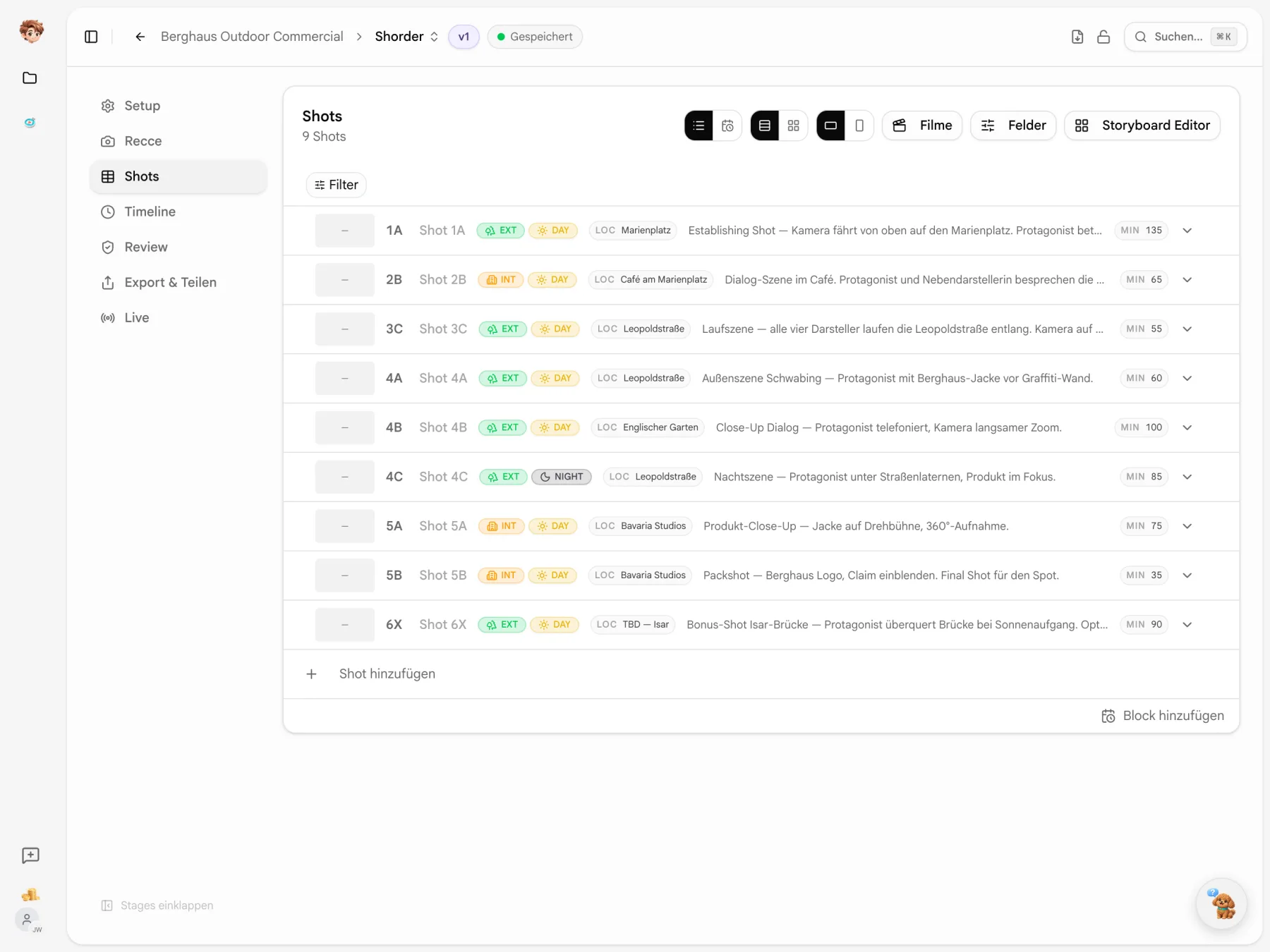
Dein Storyboard wird zur Shotliste.
Lade dein Storyboard als PDF hoch. Die KI liest Shots, Beschreibung und Cast aus und übernimmt die gedruckten Shot-Nummern. Prüfe die Angaben und zieh den Bildausschnitt pro Shot mit einem Rahmen auf. Danach übernimmst du deine Auswahl in die Shotliste.
Lena muss um fünf weg.
Cast-Verfügbarkeit und Location-Zeiten bestimmen den Tag mit. Beschreibe deine Vorgaben in eigenen Worten und lass dir von der KI eine Drehreihenfolge vorschlagen. Du prüfst, ob sie für deinen Dreh passt.
Vorgaben
Was muss die KI beim Vorschlag für die Reihenfolge berücksichtigen?
Am Set wird weitergeplant.
Stelle den Drehtag in der Timeline zusammen und teile den Ablauf per Live-Link. Auf dem Handy oder Tablet begleitet der Plan die Crew durch den Dreh.

Platz für Shots und alles dazwischen
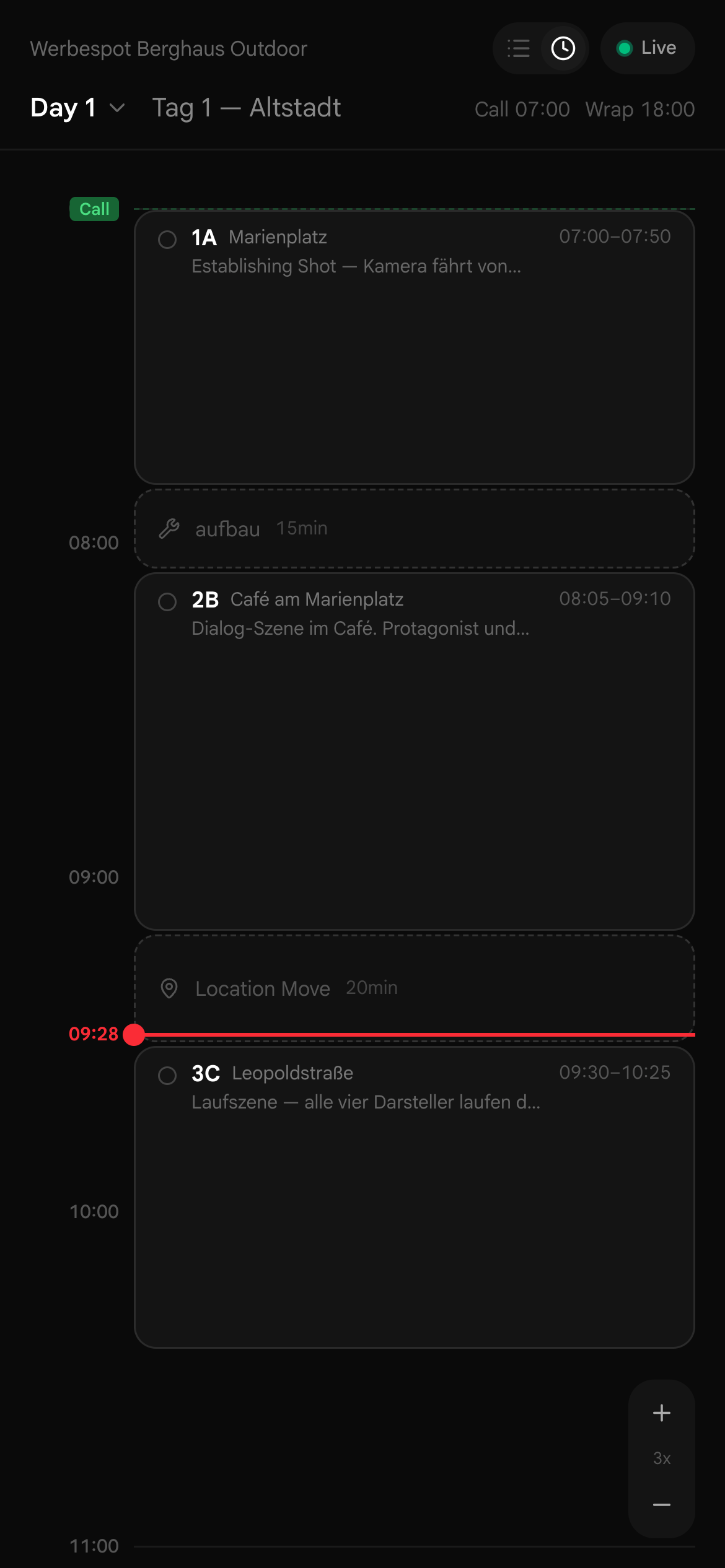
Ziehe Shots, Aufbau, Lunch und Locationwechsel in den Drehtag. Die Timeline zeigt die Reihenfolge und die eingeplanten Zeiten.
- 1AEXTDAYEstablishing Shot — Kamera fährt von oben auf den Marienplatz. Protagonist betritt das…50min
- Aufbau15min
- 3CEXTDAYLaufszene — alle vier Darsteller laufen die Leopoldstraße entlang. Kamera auf D…55min
- 2BINTDAYDialog-Szene im Café. Protagonist und Nebendarstellerin besprechen die neue…65min
- Lunch45min
- Location MoveLeopoldstraße20min

Die Shooting Order am Set
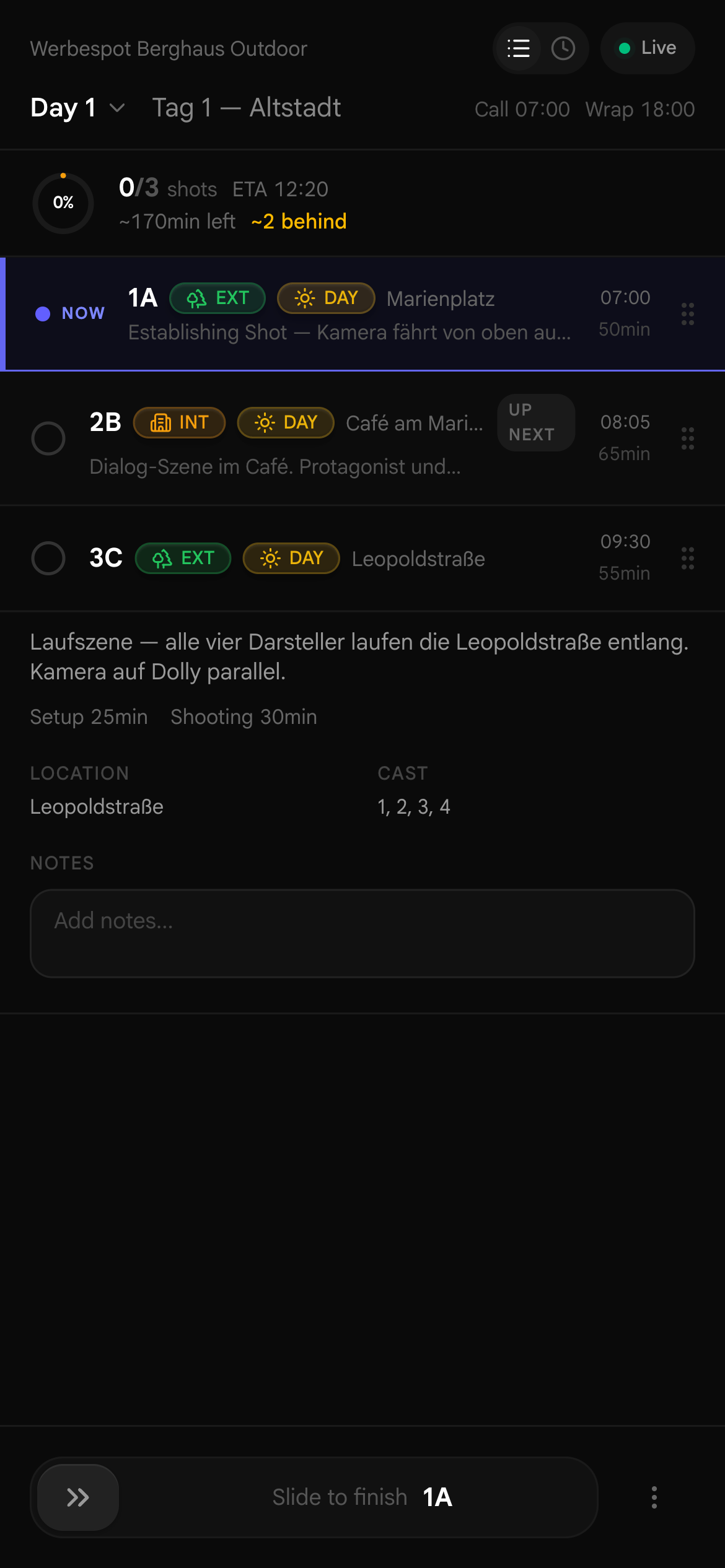
Öffne den Plan per Live-Link auf Handy oder Tablet. Mit den passenden Rechten kannst du Shots abhaken, Zeiten anpassen und die Reihenfolge ändern.
Der Shot zieht um. Zwei Tage rechnen neu.
Verschiebe einen Shot per Menü auf einen anderen Drehtag. Er landet am Ende des Zieltags, vor den abschließenden Blöcken.
- Alle Tage in einer Timeline
- Die Drehtage stehen untereinander. Shots ziehst du auch per Drag & Drop von einem Tag in den nächsten.
- Warnungen pro Tag
- Shorder warnt vor Overtime, Location-Rücksprüngen und Cast-Konflikten an den betroffenen Shots.

Zwei Teams, ein Drehtag.
Zieh einen Shot auf „Parallel drehen“. Er bekommt einen eigenen Zeitstrang neben der Main Unit und startet an der Uhrzeit, auf der du ihn ablegst.
- Eigene Zeiten pro Unit
- Start und Lunch planst du je Unit und Drehtag. Neben der Main Unit sind bis zu zwei weitere Units möglich.
- Cast kann sich nicht teilen
- Steht dieselbe Person gleichzeitig in zwei Units, warnt Shorder an den betroffenen Shots.

In welchen Shots wird der Cast gebraucht?
Filtere nach Cast, Camera Setup, Props oder Dressing. Die Shotliste zeigt nur passende Shots. In der Timeline bleiben die anderen ausgegraut sichtbar.
- Tags wiederverwenden
- Cast, Camera Setup, Props und Dressing legst du als Tags an und verwendest sie für weitere Shots.
- Mehrere Tags kombiniert
- Wählst du zwei Tags, bleiben nur Shots übrig, die beide tragen.
Geplant wird im Shorder. Verschickt im Callsheeter.
Übertrage den geplanten Drehtag ins Callsheet. Dort ergänzt du Crew, Treffpunkte und Transport und verschickst die Dispo. Der gemeinsame Projektkontext bleibt erhalten.
Alle Tools entdecken

„Erstes Mal, dass ich am Drehbuch-Tag das Board fertig hatte. Sonst sitz ich zwei Abende mit Excel da.“
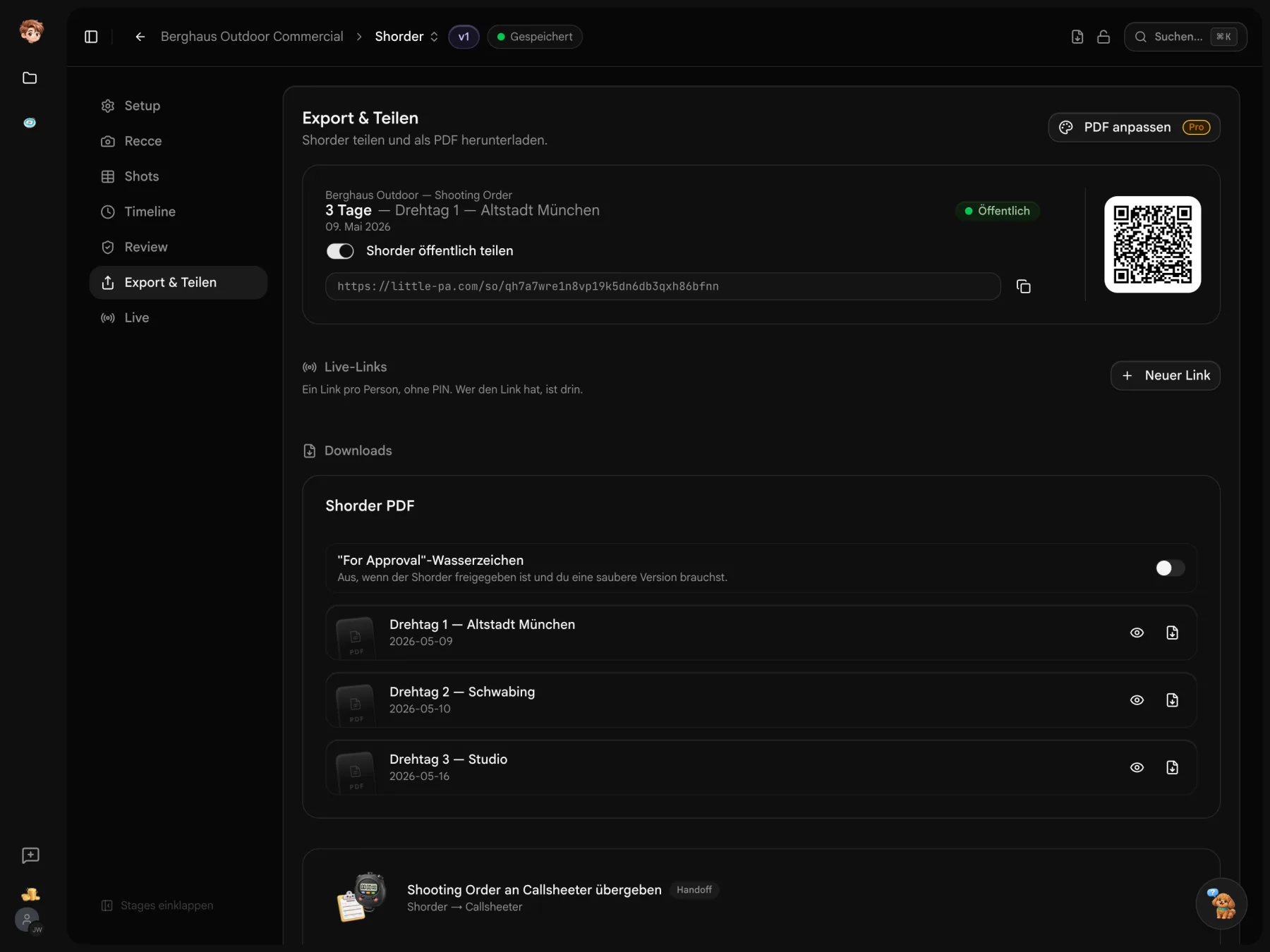
Gib deinen Shots einen Drehtag.
Starte mit einem Storyboard-PDF oder lege die Shots selbst an. Deinen ersten Ablauf kannst du im kostenlosen Plan ausprobieren.
Kostenloser Einstieg · Pläne und Leistungen vergleichen
Zum Planen gehört auch Nachfragen.
Import, Drehtage und Zusammenarbeit am Set
Der AI‑Import liest Shots, Beschreibung und Cast aus Storyboard-PDFs und übernimmt die gedruckten Shot-Nummern. Du prüfst die Angaben und ziehst den Bildausschnitt pro Shot selbst mit einem Rahmen auf, bevor du deine Auswahl übernimmst. Bilder lassen sich im Setup zu einem PDF zusammenführen. Ein direkter Import von Final-Draft-, Movie-Magic- oder Fountain-Dateien wird derzeit nicht unterstützt.
Prüfe die Vorschläge im Import und korrigiere die Angaben oder Bildausschnitte, bevor du sie übernimmst. Auch danach kannst du die Shots in deiner Shotliste bearbeiten.
Ja. Lege mehrere Drehtage an und verteile deine Shots darauf. Jeder Tag hat seine eigene Reihenfolge und Zeitplanung. Shots kannst du zwischen den Tagen verschieben.
Teile den Ablauf über einen Shorder-Live-Link für Handy und Tablet. Je nach Zugriffsrechten können Empfänger den Plan ansehen oder am Set bearbeiten. Zusätzlich kannst du den geplanten Tag in den Callsheeter übertragen.
Berechtigte Personen können Shots im Live-Plan verschieben und Zeiten bearbeiten. Shorder berechnet die folgenden Uhrzeiten neu. Wenn du den geänderten Ablauf auch im Callsheet brauchst, übertrage den Tag erneut in den Callsheeter.
Ja. Du kannst Shots manuell anlegen, Zeiten eintragen und die Drehreihenfolge selbst planen. Der AI‑Import ist optional.