
Zeig, was du für den Film vorhast.
Im PPM soll die Vorbereitung sichtbar werden. Stell dein Booklet mit Cast, Locations und Timing aus dem Projekt zusammen, ergänze Konzept und Storyboard und teile einen festen Stand zur Abstimmung.
PPM-Booklet anlegen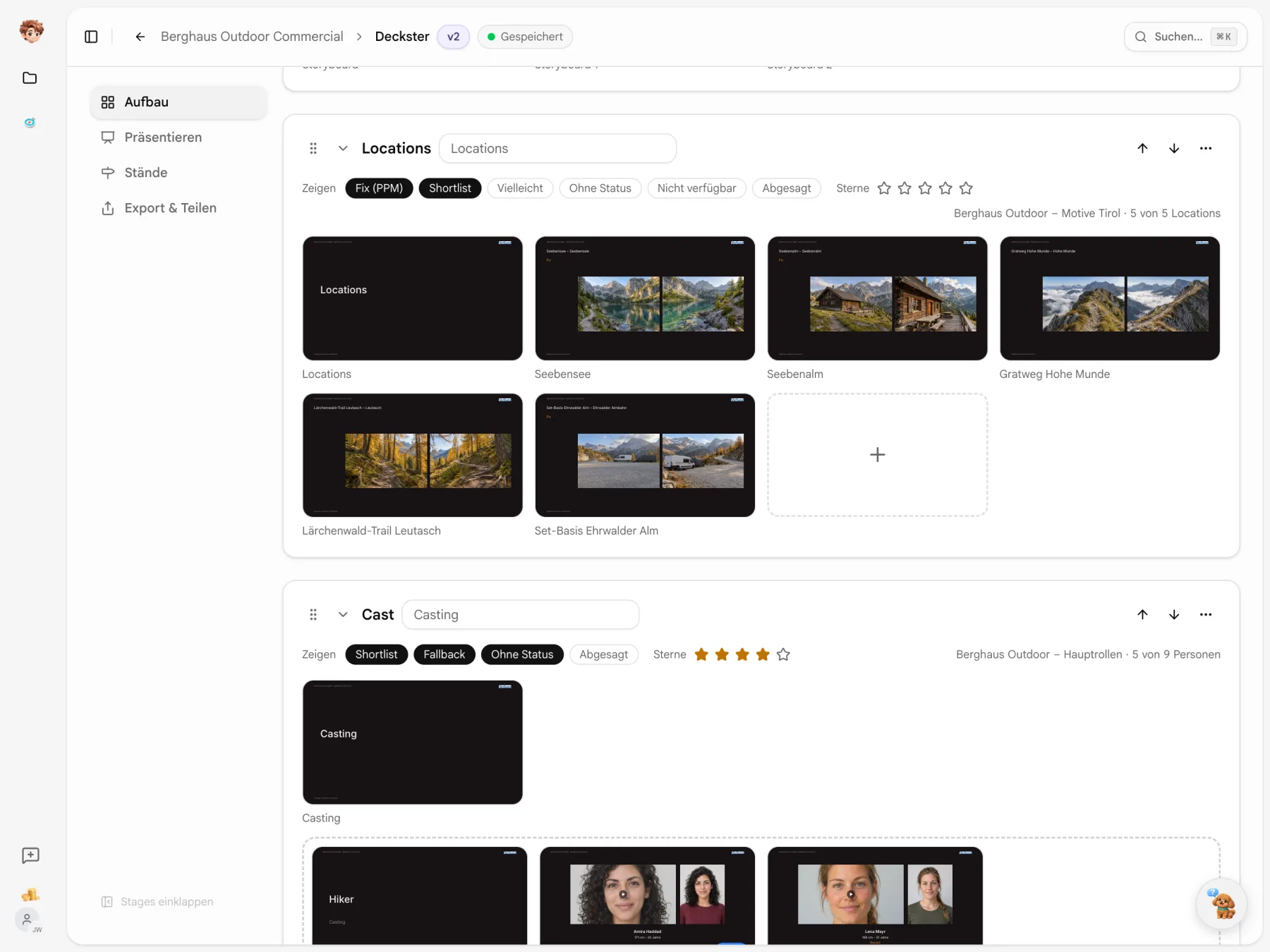
Das Material für dein PPM liegt schon im Projekt.
Verwende Cast, Locations und Timing aus den verbundenen Tools. Ergänze eigene Inhalte und lege die Reihenfolge der Slides fest. Die verknüpften Quellen liefern den aktuellen Inhalt für dein Arbeitsdeck.
Dein Projekt liefert den Inhalt.
Die Besetzung aus dem Casting Binder, Locations aus Scoutglass und das Timing bekommen ihren Platz im Booklet. Du ergänzt die Inhalte, die deine Idee für den Film zeigen.
Scoutglass
Seebensee auf Fix (PPM)
Casting Binder
Jakob Steiner besetzt
Timeplaner
Drehtage 15.–16.09.
Berghaus Outdoor
PPM-Booklet
Nach dem PPM geht die Abstimmung weiter.
Sammle Rückmeldungen zum gezeigten Stand und behalte im Blick, wie das Booklet genutzt wird.
An der Slide kommentieren
Feedback und Bewertungen stehen bei der gezeigten Person oder Location. Entscheidungen wie Favorit oder Backup bleiben beim Inhalt.
Aufrufe nachvollziehen
Sieh, welche Slides über einen Link angesehen wurden und wie lange. Auf Wunsch wirst du beim Öffnen per Mail benachrichtigt.

Stand als PDF exportieren
Lade eine festgehaltene Fassung als PDF herunter, wenn du sie ausdrucken oder im Projekt ablegen möchtest.
Nicht jede Location muss ins Booklet.
Wähle pro Location-Sektion, welche Scout-Status ins Booklet kommen. Wählst du die Shortlist ab, verschwinden zwei Slides, drei fixe Locations bleiben.
- Sterne als weitere Grenze
- Zusätzlich zum Status kannst du eine Mindestbewertung festlegen.
- Quelle pro Sektion
- Gibt es mehrere Scouts im Projekt, wählst du für jede Sektion den passenden aus.

Dein Keyvisual bekommt mehr Platz.
Vier Bilder müssen nicht gleich groß sein. Wähle auf einer freien Slide ein Layout mit einem großen Bild links oder oben. Die übrigen Bilder ordnen sich daneben oder darunter an.
- Vorschau mit echten Flächen
- Die Layout-Symbole zeigen die Bildflächen deiner Slide.
- Ausschnitt verschieben
- Zieh das Bild zum passenden Ausschnitt. Ein Doppelklick zentriert es wieder.

Welcher Look passt zum Film?
Wechsle zwischen sechs Themes und sieh, wie Cover, Agenda und Slides ihre Gestaltung ändern. Die Vorschaukacheln zeigen schon vor dem Wechsel dein eigenes Cover.
- Hell oder dunkel
- Fünf Themes haben eine helle und eine dunkle Fassung. Studio bleibt dunkel.
- Eigene Farben
- Passe die Farben des Themes an. Mit „Zurücksetzen“ kommst du zu den Vorgaben zurück.
Ein Booklet mit dem Stand deiner Vorbereitung.
Casting Binder, Scoutglass und Timeplaner liefern Material für das Deck. Angaben zu Drehtagen und Wetter kommen aus dem Callsheeter. Geteilte, festgehaltene Stände behalten ihre Fassung.
Tools im Projekt kennenlernen
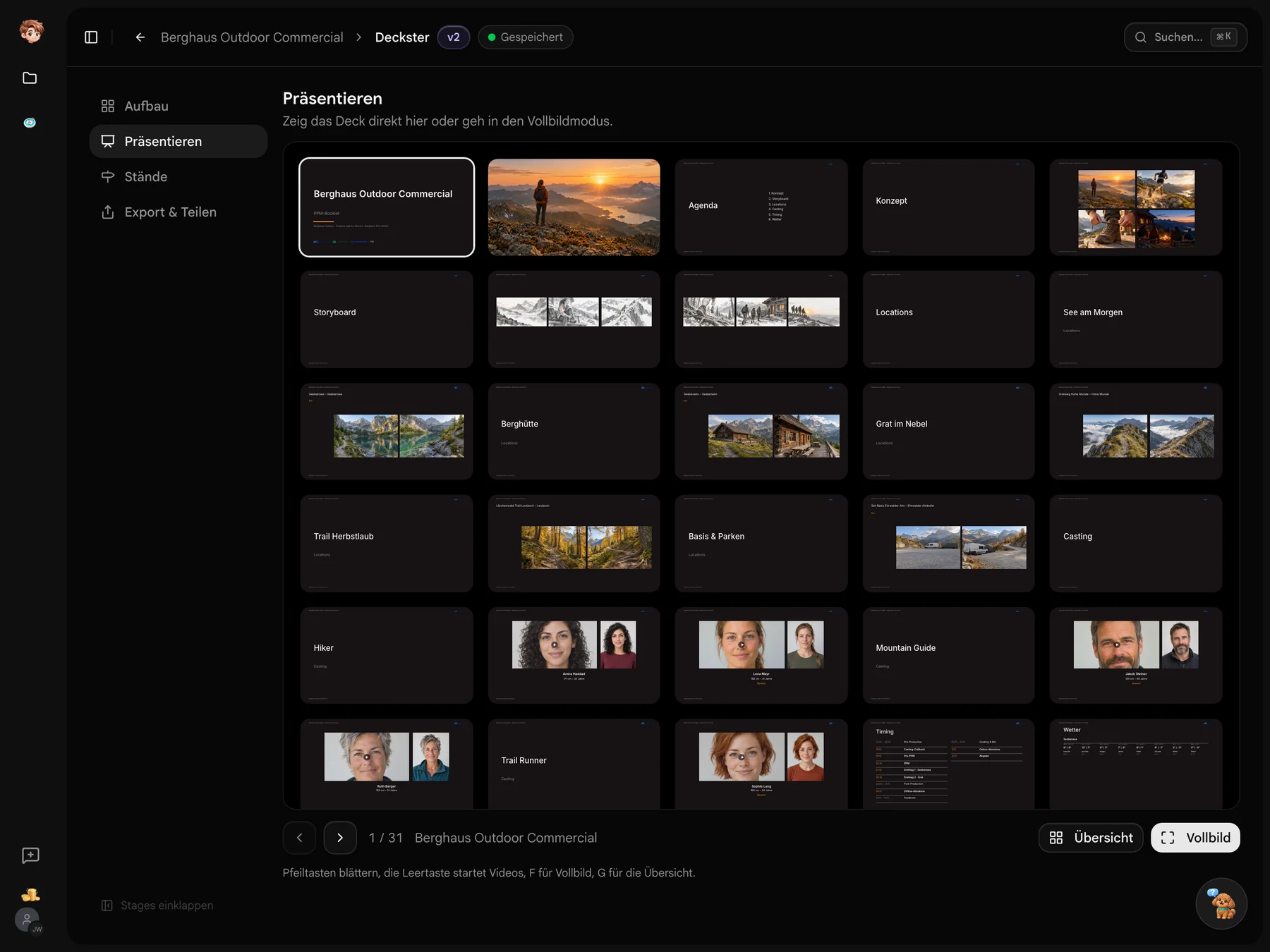
Als Nächstes: dein PPM-Booklet.
Wähle ein Projekt und stell die Unterlagen für dein nächstes Meeting zusammen. Deckster kannst du im kostenlosen Plan ausprobieren.
Kostenloser Einstieg · Pläne und Leistungen vergleichen
Vor dem ersten PPM
Quellen, Stände und Links erklärt
Deckster verwendet Cast aus dem Casting Binder, Locations aus Scoutglass, Timing aus dem Timeplaner und Angaben zu Drehtagen aus dem Callsheeter. Konzept, Moodboard und Storyboard ergänzt du selbst. Ein hochgeladenes PDF lässt sich in einzelne Seiten aufteilen.
Verknüpfte Quellen aktualisieren den Inhalt deines Arbeitsdecks. Ein bereits festgehaltener Stand behält seine Fassung. So kannst du weiterarbeiten und gleichzeitig eine bestimmte Version zur Abstimmung teilen.
Ein Stand hält eine Fassung als Pre-PPM, PPM oder Post-PPM fest und bekommt eine Nummer. Du kannst ihn teilen oder als PDF herunterladen. Das Arbeitsdeck bleibt bearbeitbar, und Feedback bleibt den Slides zugeordnet.
Nein. Empfänger öffnen den Link im Browser. Je nach Link-Einstellung werden Name und E-Mail abgefragt; dann können sie durch das Booklet blättern, kommentieren oder ein PDF herunterladen. Du kannst ein Ablaufdatum für den Link festlegen.
Ja. Beim Live-Präsentieren folgen alle Empfänger auf ihrem Link deinem Wechsel zwischen den Slides und der Video-Wiedergabe. Du kannst Details mit dem Laserpointer zeigen. Eine Vollbild-Präsentation aus der App ist ebenfalls möglich.
Du kannst Sektionen umsortieren, umbenennen, ausblenden und ergänzen. Pro Slide wählst du Bilder, Ausschnitte und verfügbare Layouts. Das gemeinsame Grunddesign hält das Booklet zusammen.