
Die wievielte finale Dispo ist das jetzt?
Calltime verschoben, Treffpunkt geändert: Aktualisiere dein Callsheet. Deine Crew findet den neuen Stand unter demselben Link. Crew, Cast, Locations und Transport planst du im Callsheeter.
Callsheet erstellen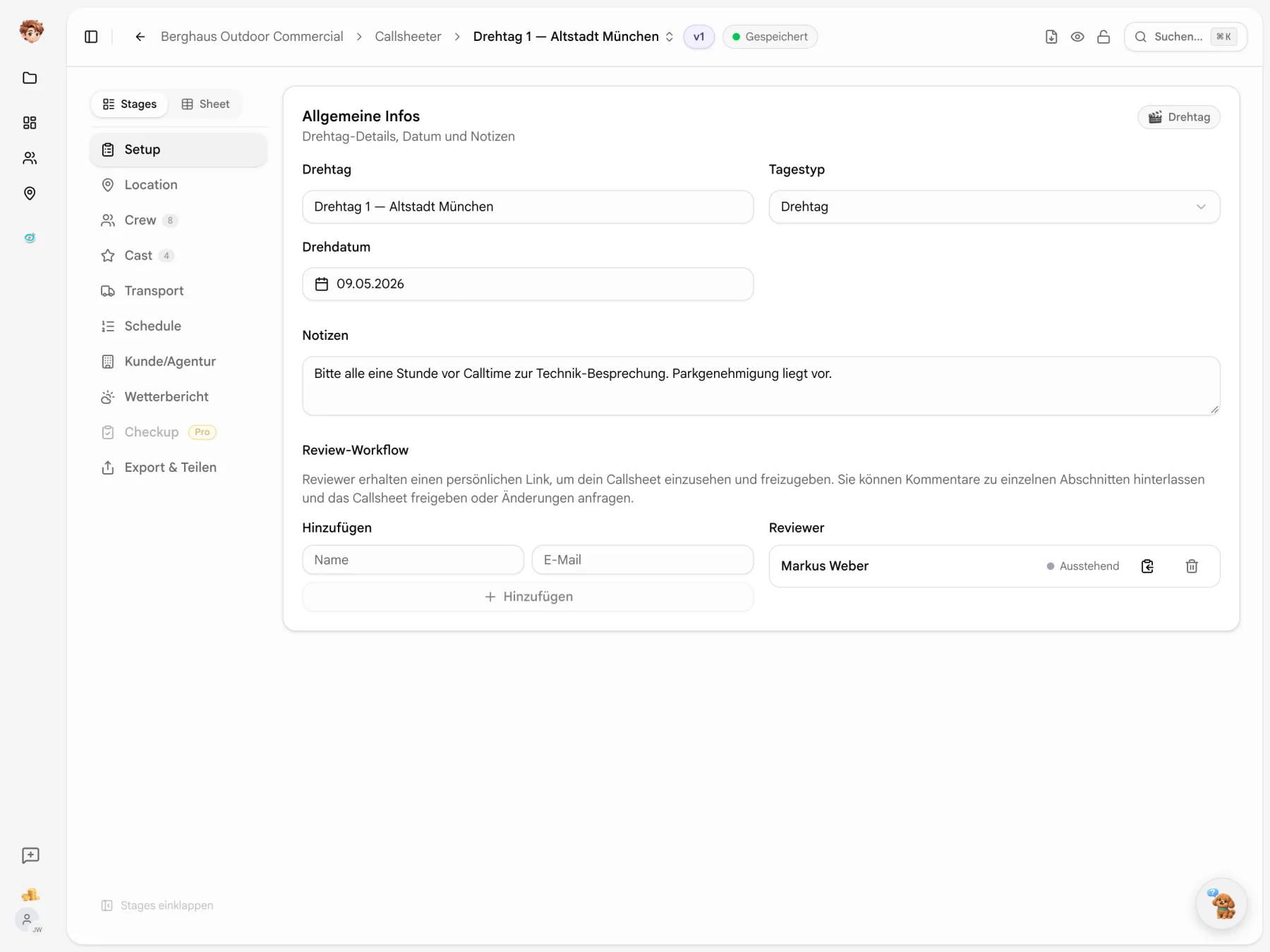
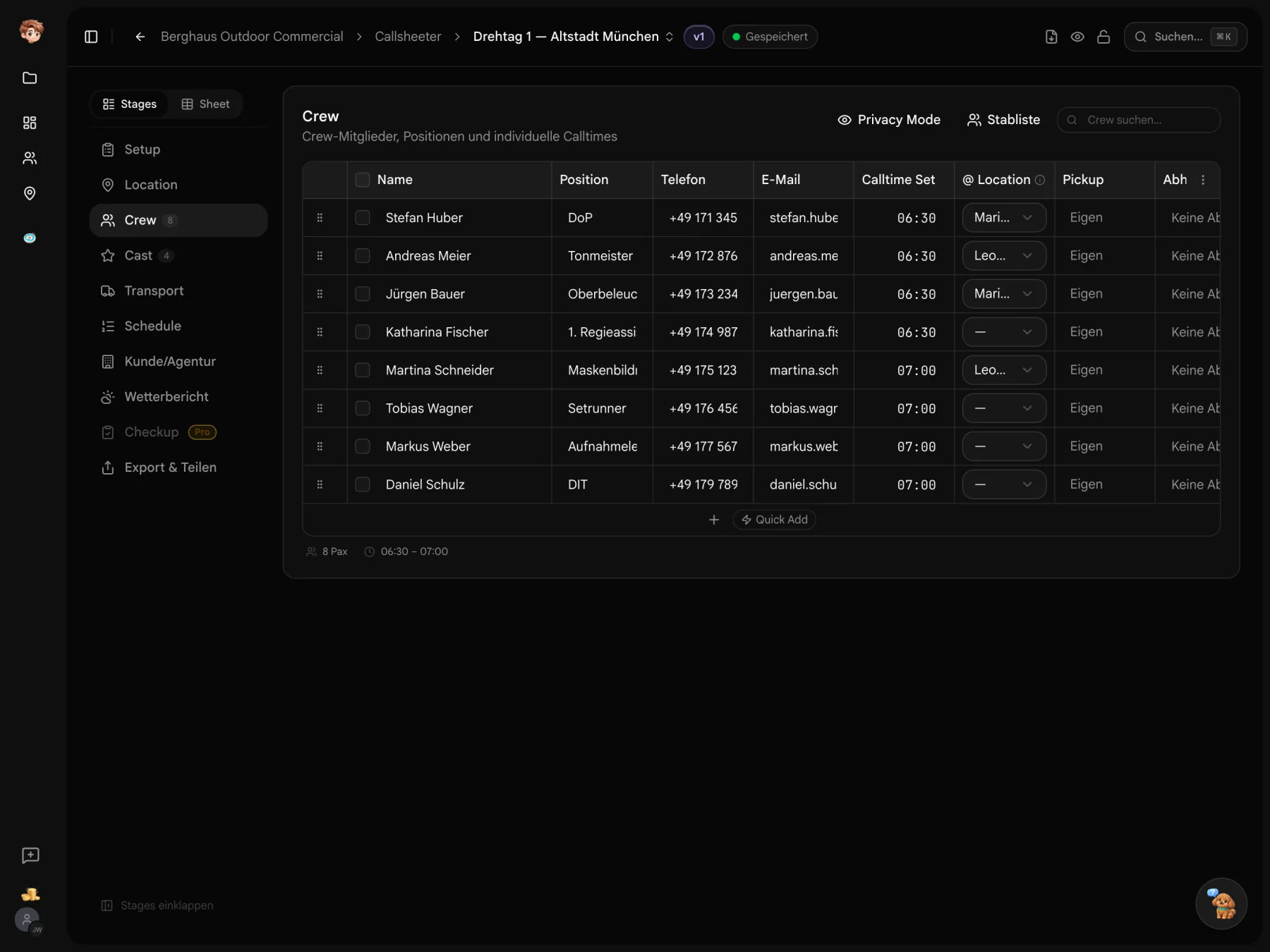
Die Crew kennst du schon.
Übernimm deine Stabliste aus dem Projekt und ergänze die Calltimes für den Tag. Gespeicherte Kontakte und Locations ersparen dir die nächste Abschreibrunde.
Die Calltime ändert sich. Der Link bleibt.
Ein PDF hält den Stand beim Export fest. Dein geteiltes Callsheet zeigt die aktuellen Angaben zum Drehtag — auch wenn du nach dem Versand noch etwas änderst.

Werbespot_Berghaus_V2_FINAL.pdf
Werbespot_Berghaus_V2_FINAL-FINAL.pdf
Werbespot_Berghaus_V3_NEU.pdf
Werbespot_Berghaus_V4_DREHORT-CHANGE.pdf
Werbespot_Berghaus_V5_FINAL.pdf
PDF-Versand Nach einer Änderung schickst du eine neue Datei. Die vorige liegt weiterhin im Postfach.


Geteiltes Callsheet Deine Crew öffnet denselben Link und findet den aktuellen Stand.
Vor dem Senden ist noch einiges zu tun.
Crew übernehmen, Begleitmail schreiben, Angaben prüfen: Nutze deine Projektdaten und lass dir bei Text und Kontrolle helfen.
Stabliste übernehmen
Wähle die Crew aus deinem Projekt für den Drehtag aus. Namen, Positionen und Kontaktdaten stehen damit im Callsheet.

Begleitmail entwerfen
Lass die KI einen Mailtext aus den Angaben zu Projekt und Drehtag entwerfen. Du prüfst und bearbeitest ihn vor dem Versand.

Lücken im Callsheet finden
Starte den Check-up für Hinweise auf fehlende Angaben und widersprüchliche Zeiten. Du entscheidest, was du korrigierst.
Die Adresse ist noch nicht der Eingang.
Eine Adresse sagt noch nicht, wo die Crew parkt. Ergänze pro Location eine Karte und Notizen zu Parkplatz und Eingang.
- Den Weg einzeichnen
- Wähle den Kartenausschnitt und zeichne Pfeile, Formen oder Text direkt darauf.
- Weiter zur nächsten Location
- Der Routenplaner zeigt den Weg zwischen den Locations deines Drehtags.

Wer sitzt in welchem Auto?
Ordne Crew und Cast per Klick einem Fahrzeug zu. Fahrer, Sitzplätze und Stopps mit Zeiten stehen dabei. Wer selbst fährt, steht als Eigenanreise drin.
- Strecke und Fahrzeit
- Änderst du die Route, werden Strecke und Fahrzeit neu berechnet.
- Eine Fahrdispo pro Fahrer
- Jeder Fahrer bekommt seine eigene Fahrdispo als PDF, per Mail oder Link.

Persönliche Links für Crew und Cast.
Für Crew und Cast erstellst du persönliche Links. Verschicke sie per Mail, SMS oder WhatsApp — je nachdem, wie du die Person erreichst.
- Fassung nach Empfänger
- Erstelle Varianten deines Callsheets für Kunde, Agentur oder Crew.
- PDF und QR-Code
- Exportiere ein PDF für Druck oder Screen. Mit dem QR-Code lässt sich das Callsheet per Scan öffnen.

Der Drehplan steht schon im Shorder.
Übernimm die geplante Drehreihenfolge aus Shorder ins Callsheet. Für Crew und Locations greifst du auf die Stabliste und gespeicherte Angaben deines Projekts zurück.
Alle Tools entdecken

„Vor Callsheeter waren's sieben PDFs pro Drehtag im Postfach. Jetzt schick ich einen Link — und seh am Morgen, wer schon drauf war.“
Die nächste Dispo steht an.
Probier Callsheeter mit einem Drehtag aus deinem Projekt aus. Du kannst kostenlos und ohne Kreditkarte starten.
Kostenloser Einstieg · Pläne und Leistungen vergleichen
Gut zu wissen, bevor die Dispo rausgeht.
Kosten, Zugriff und Export im Überblick
Du kannst die Tools kostenlos in einem Projekt testen. Bezahlpläne werden pro Workspace berechnet und beginnen bei 29 € im Monat. Die Preisübersicht zeigt Vollzugänge, Speicher und Kontingente je Plan.
Ein PDF zeigt den Stand beim Export. Der Callsheet-Link zeigt die aktuellen Angaben zum Drehtag. Änderst du Calltime oder Location, ist die Änderung unter demselben Link verfügbar.
Nein. Empfänger öffnen den Callsheet-Link im Browser ohne Registrierung. Bei persönlichen Versandlinks kannst du Bestätigungen in der Versandübersicht verfolgen.
Ja. Du kannst dein Callsheet als PDF exportieren, etwa für Ausdrucke, die Ablage oder einen Drehtag ohne verlässlichen Empfang.
Du kannst Crew aus der Projekt-Stabliste zuweisen und gespeicherte Kontakte und Locations verwenden. Die Drehreihenfolge überträgst du aus Shorder. Prüfe anschließend die Calltimes und Angaben für den jeweiligen Drehtag.
Für den aktuellen Stand über den Callsheet-Link brauchst du eine Internetverbindung. Lade vor dem Dreh ein PDF herunter, wenn der Empfang am Set unsicher ist. Das PDF enthält den Stand zum Zeitpunkt des Exports.